
Pinstill
截下来, 当场标注。
按一下快捷键截取屏幕,截图就停在选区里,标注工具栏浮在旁边;标完复制、保存,或者把截图挂在桌面上随时对照。截图与历史只在本机处理。
Pinstill 目前提供 Mac 版;Windows 版还在验证中,暂不提供下载。
Pinstill 目前有 Mac 版,Linux 上还用不了。
这是 Mac 电脑上的应用,请用 Mac 打开这个页面下载。
 点击放大
截图就停在选区里,标完直接拿走
快捷键或菜单栏唤起全屏选区,松手后直接截屏,截图就显示在选区里,完整标注工具栏浮在旁边。矩形、圆、直线、箭头、画笔、文字、标签、马赛克、高亮、水印都在;撤销、颜色和粗细就在手边。Enter 或双击复制,Esc 取消;截完还能拖动选区四角调整范围,松开即重新截取。
点击放大
把截图挂在桌面上,随时对照
截图可以「贴」在桌面上:始终置顶、无边框,拖动摆放、滚轮缩放、右下角按比例缩放,⌘/Ctrl+滚轮调透明度。右键复制、保存或关闭,双击复制,Esc 关闭;多张贴图各自摆放,重启应用后自动恢复。
 点击放大
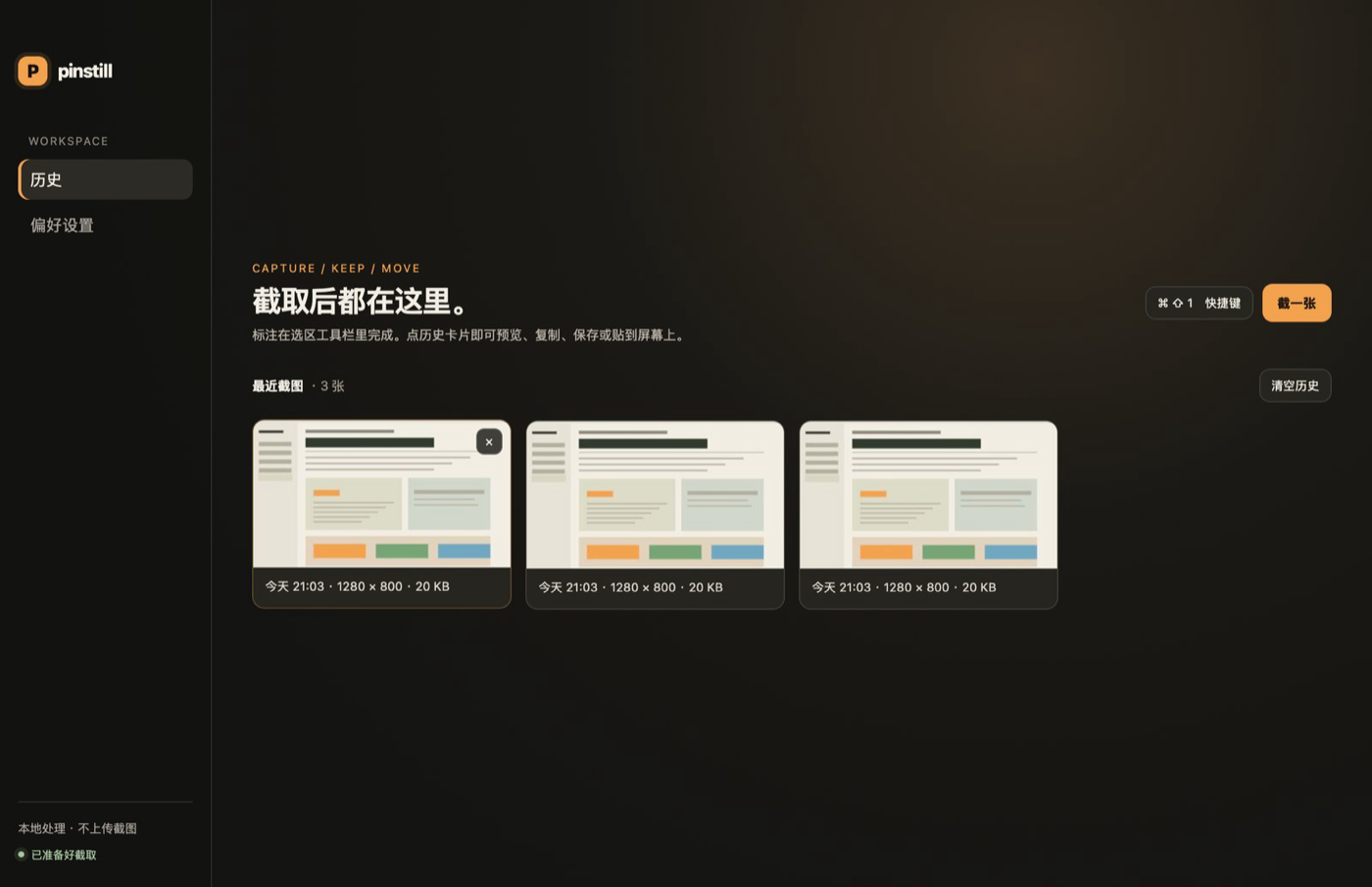
截过的图,都在历史里
截图自动保存到本机,主窗口只有历史与偏好设置:缩略图卡片按时间排列,点击打开大图预览,可以复制、保存、贴图或删除,← / → 切换、Esc 关闭。支持单条删除与清空,历史默认可按保留天数与容量上限自动清理。
 点击放大
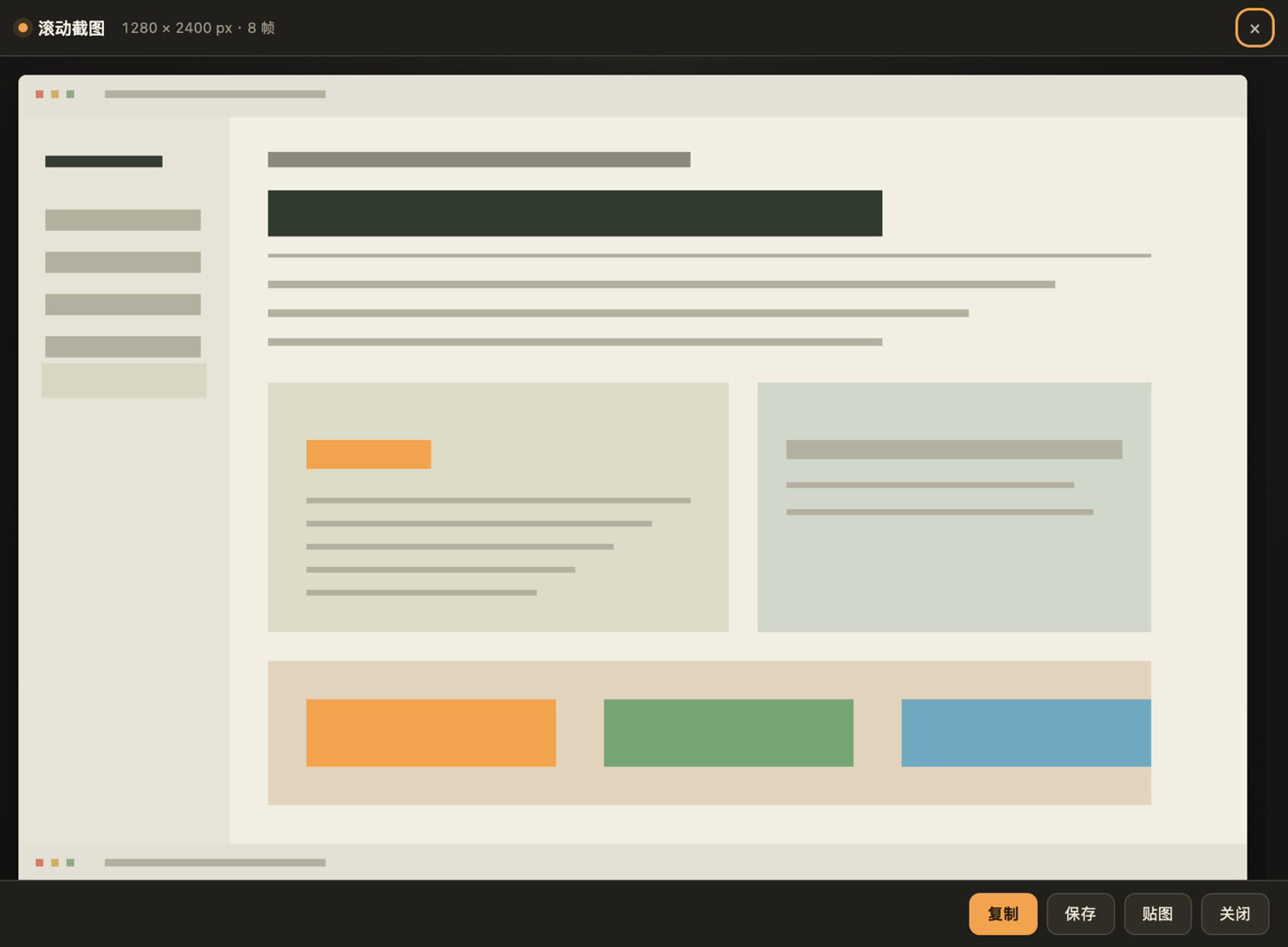
滚动截图,长图一次截完
在选区里点「滚动截图」,遮罩会收起,只留下控制条和永远看得见范围框。默认自动滚动并拼接,到底、停顿约 1.2 秒或达到上限(120 帧 / 30000px)时自动完成并弹出长图预览。可以暂停、切到手动、立即完成或取消;未获得辅助功能权限时自动降级为手动滚动。
 点击放大
平铺水印,导出即带上
点一下水印工具,就能把斜向(-30°)、稀疏平铺的水印文字铺满整张截图;文字、不透明度、颜色、字号都能调,面板里实时预览。再点一次即可关闭,导出的图片自动包含水印。
 点击放大
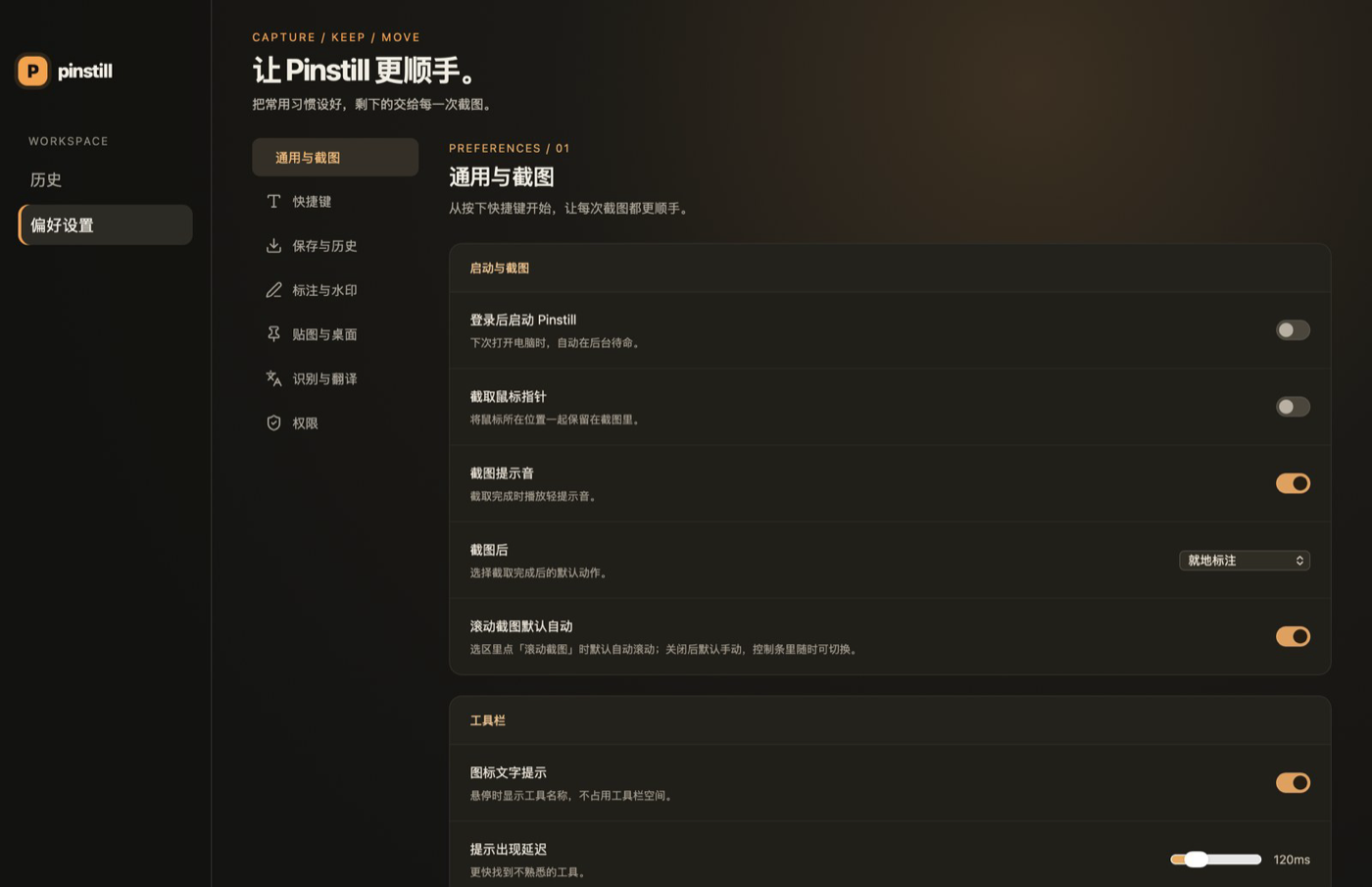
快捷键、保存与权限,都在设置里
设置分为通用与截图、快捷键、保存与历史、标注与水印、贴图与桌面、识别与翻译、权限七类,改动实时生效。权限页实时显示屏幕录制、辅助功能与开机启动的状态,可以请求权限、打开系统设置或重新检测;缺少屏幕录制权限时,主窗口会直接给出引导。
 点击放大
截图只留在你的电脑上
Pinstill 是一个本地工具:截图、标注、历史和贴图都在这台电脑上处理,不需要账号,也不会上传任何内容。
不上传,不联网
截图与历史保存在 ~/Library/Application Support/Pinstill,只在本机读写;应用不会把你的内容发送到任何地方。更新需要到 GitHub Releases 手动下载新版本。
权限只要两项,都能随时收回
屏幕录制用于截图,辅助功能只用于滚动截图;未授权屏幕录制无法截图,未授权辅助功能会降级为手动滚动。可以在「设置 → 权限」查看状态或打开系统设置,随时在系统设置里收回。
历史可以自动清理
默认按保留天数与容量上限自动清理截图,也可以单条删除或一次清空;清理只影响历史文件,不会动你保存到磁盘的图片。
旧名字 Tupen 的数据会迁移
如果你之前用过测试版 Tupen,首次启动会自动迁移 Application Support / Caches 与 WebKit 数据;应用标识变了,系统「屏幕录制」权限需要重新授权一次。
下载后,开始第一次截图
0.1.0 的 Mac 安装包使用 Developer ID 签名,并已通过 Apple 公证,可以正常打开;同时支持 Apple 芯片与 Intel 的 Mac。第一次截图需要在系统设置里允许「屏幕录制」,滚动截图还需要「辅助功能」。
拖进「应用程序」,按提示授权
- 从本页或 GitHub Releases 下载 Mac 版 DMG
- 打开 DMG,把 Pinstill 拖进「应用程序」并双击打开
- 首次截图时按提示允许「屏幕录制」;滚动截图再允许「辅助功能」
- 菜单栏出现图标后,按 ⌘⇧1 截取区域、⌘⇧2 固定剪贴板图片
没有屏幕录制权限就无法截取屏幕;应用会在主窗口和「设置 → 权限」说明,并可一键打开系统设置。截图和历史只保存在 ~/Library/Application Support/Pinstill。
可在设置里重新录制快捷键,并选择截图后自动复制、自动贴图;贴图重启后自动恢复。历史默认按保留天数与容量上限自动清理,也可以手动删除。目前更新需要到 GitHub Releases 手动下载新版本。
常见问题
支持哪些系统?
支持 macOS 13 及以上,Apple 芯片与 Intel 的 Mac 都能用(安装包是 Universal 的)。Windows 版已交叉编译但还没做真机验证,所以暂时不提供下载;Linux 和手机上没有。
截图会上传吗?需要账号吗?
不会上传,也不需要账号。截图、标注、历史和贴图都在本机处理,保存在 ~/Library/Application Support/Pinstill。0.1.0 暂时没有应用内自动更新,新版本需要到 GitHub Releases 下载。
为什么第一次截图没有反应?
macOS 需要你在「系统设置 → 隐私与安全性 → 屏幕录制」里允许 Pinstill;应用会在主窗口和权限设置里给出入口。改完权限一般需要重新启动一次应用。滚动截图还需要在同一页打开「辅助功能」。
滚动截图怎么用?
框选区域后点工具栏里的「滚动截图」,控制条会把页面自动滚动并拼接成长图,到底、停顿约 1.2 秒或达到 120 帧 / 30000px 时自动完成。可以暂停、切到手动滚动、立即完成或取消;没有辅助功能权限时会自动改为手动。
贴图重启后会消失吗?
不会。贴图的位置、大小和透明度会保存,重新打开应用后自动恢复。拖动摆放、滚轮缩放、右下角按比例缩放、⌘/Ctrl+滚轮调透明度,右键可以复制、保存或关闭。
下一次截图,少走几步
按快捷键截取,就地标注,然后复制、保存或贴在桌面上。第一次使用请先看安装与权限说明。